

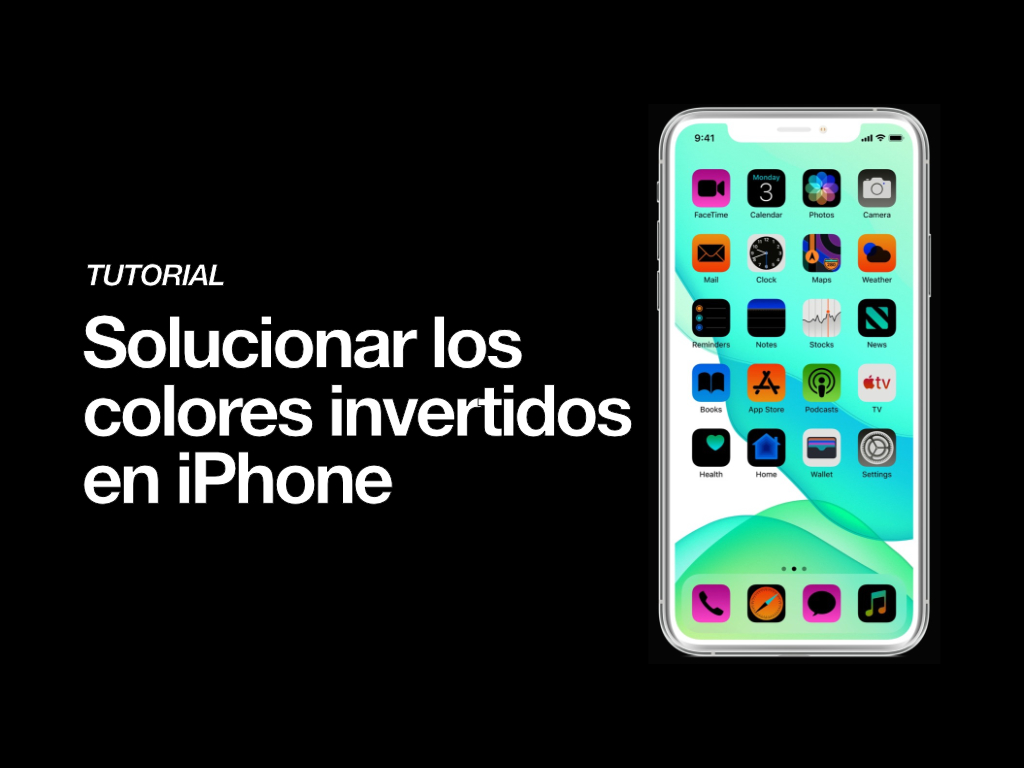
Guía: Cómo solucionar efecto negativo en la pantalla del iPhone

Si por alguna razón notas que la pantalla de tu iPhone se ve con colores extraños, demasiado contraste o con un efecto similar al negativo de una fotografía no te preocupes, puede ser que hayas activado los colores invertidos por error.
La función de invertir colores y el smart invert son opciones de accesibilidad pensadas en facilitar la visualización de contenido a personas con necesidades de visión específicas.
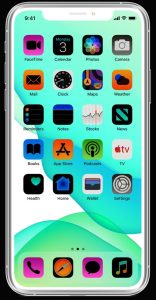
¿Cómo solucionar los colores invertidos?
Si por alguna razón tu pantalla se ve así, solucionarlo es muy sencillo.
- Entra a configuración
- Busca la opción de accesibilidad
- Pantalla y tamaño del texto
- Desactiva las opciones de invertir clásico y Smart Invert
Una vez desactives ambas opciones tu pantalla debería de volver a la normalidad.
Otras opciones que también pueden afectar como se ve la pantalla son el night shift, el true tone, el modo de alto contraste o el modo oscuro aunque lo más probable es que el efecto que buscas resolver es el de los colores invertidos.
Para que no te vuelva a suceder vale la pena revisar las opciones rápidas de accesibilidad que están disponibles en configuracion → accesibilidad → función rápida de accesbilidad.
Preguntas frecuentes (F.A.Q)
¿Por qué mi iPhone tiene los colores invertidos?
- Porque se activó una función de accesibilidad llamada invertir colores o Smart Invert.
¿Invertir los colores daña la pantalla?
- No, únicamente modifica la forma en que se muestran los colores, la pantalla no sufre tras activar esta función.
¿Cómo activar / desactivar los colores invertidos y/o el Smart Invert?
- Configuración → Accesibilidad → Pantalla y texto → Invertir colores / Smart Invert.
¿Los colores invertidos gastan más batería?
- El impacto es mínimo y casí imperceptible para el usuario.